Rahmen + Überschrift mit "BB / HTML Fieldset-Generator" - Teil 1
Aktualisiert 18.10.2026
Es gibt zahlreiche Möglichkeiten das Aussehen der Rahmen, der Überschrift, der Hintergründe zu bestimmen und in der Iconbar zur Verfügung zu stellen. Hier kommt es auch auf das Forum an, denn nicht jede Farbe und nicht jede Form passt!
Seitliche Markierung für Überschrift und Textfeld.
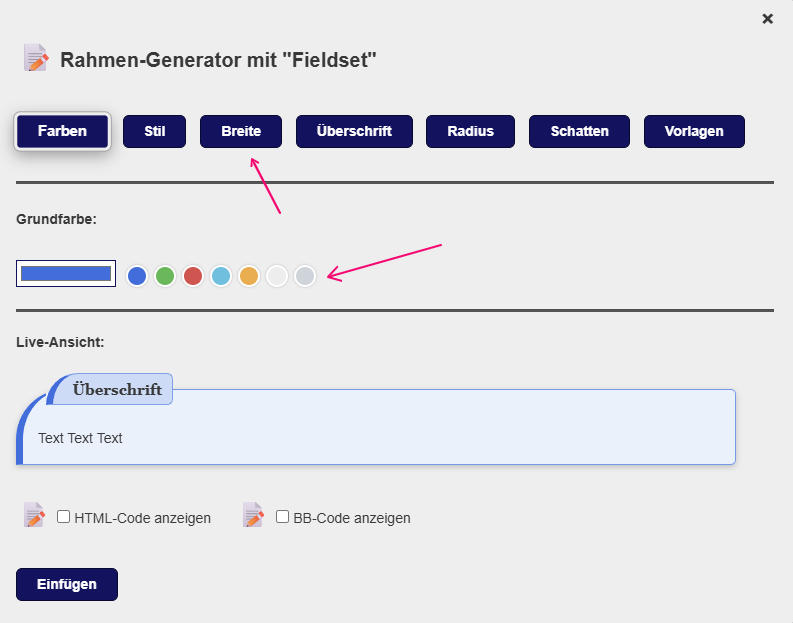
Farben können über eine Farbpalette ausgewählt werden oder über feste Farb-Button.
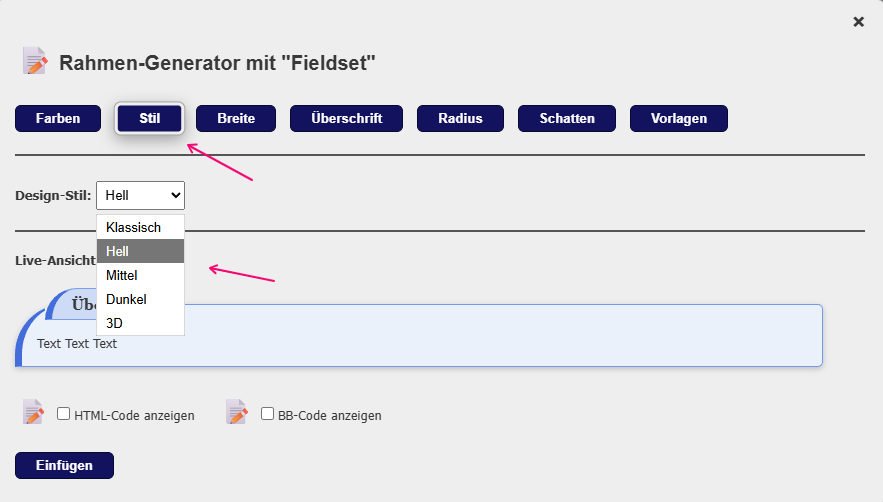
Es können beliebige Stilformen gewählt werden, wie "Hell, Mittel, Dunkel, Radius, Glühen oder 3D. "
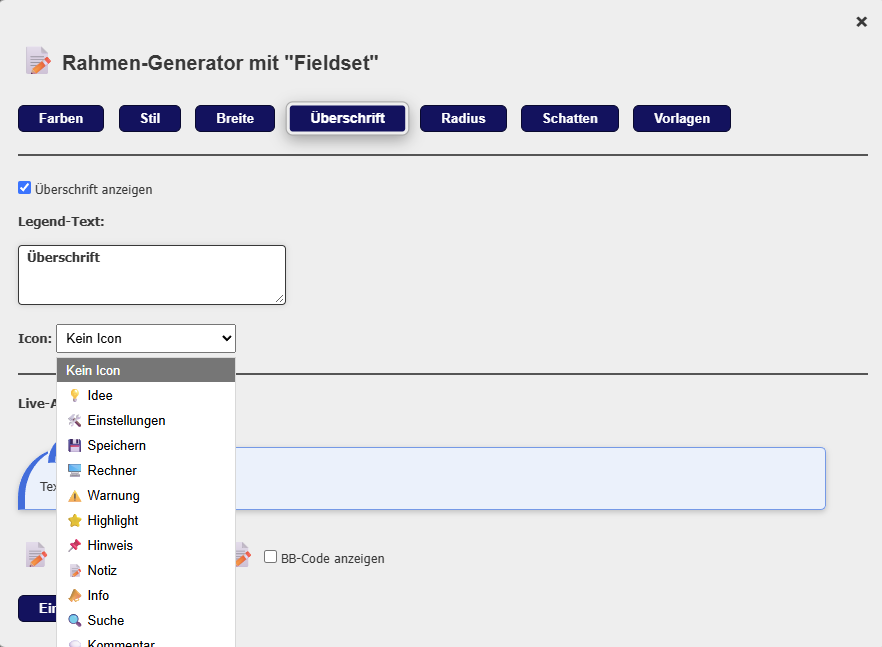
Im TAB "Überschrift " lässt sich die Überschrift (legend) deaktivieren/aktieren. Zusätzlich lassen sich noch 10 verschiedene Icon links neben der Überschrift platzieren. Neu! Die Überschrift lässt sich jetzt mehrzeilig mit vertikal zentrierter Grafik erstellen.
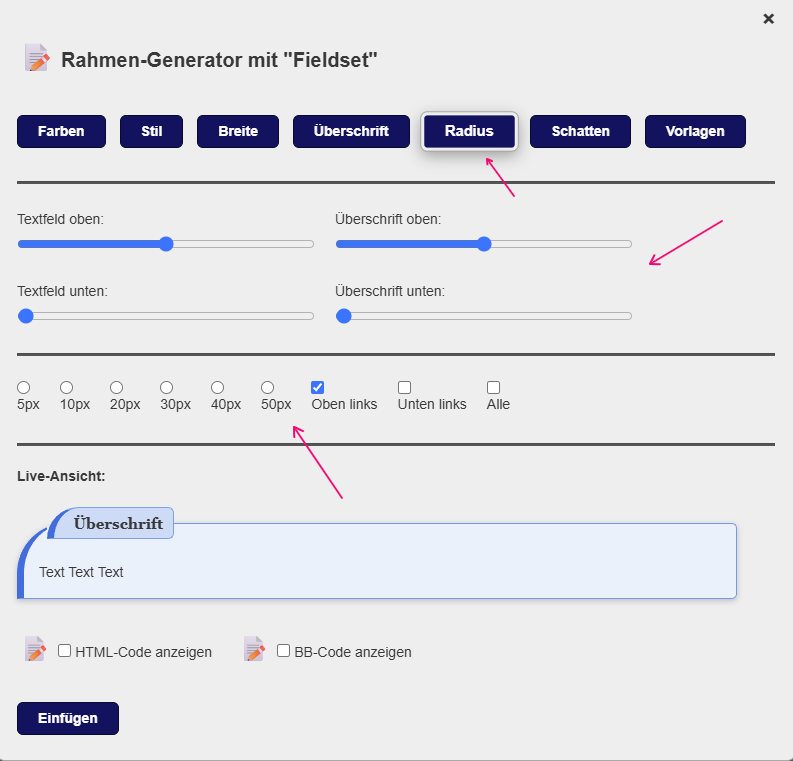
Unter dem Reiter "Radius " ist es möglich die Radien für Überschrift und Textfeld über Schieberegler beliebig einzustellen. Über die Radio-Button lassen sich festen Werte für die linksseitigen Radien einstellen. Zwei zusätzliche Check-Button ermöglichen eine praktische Auswahl für den Radius oben und unten.
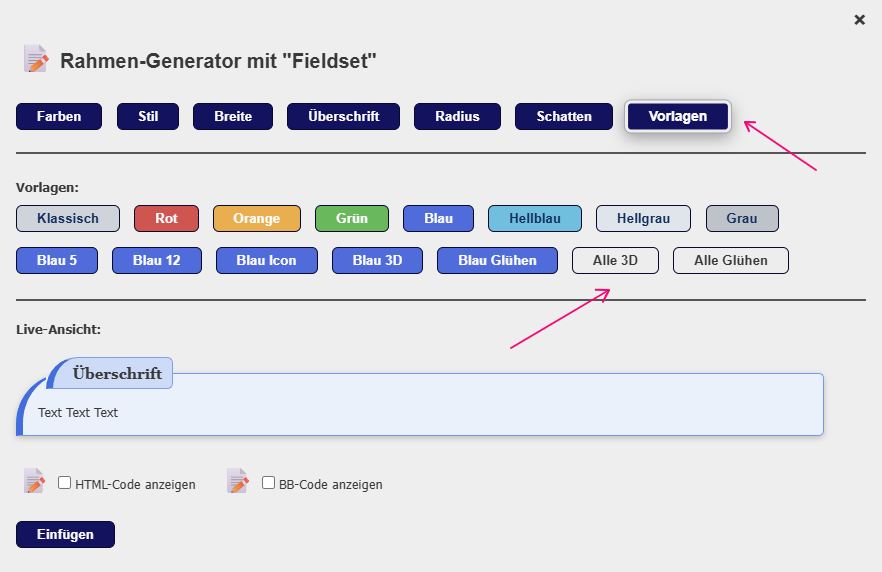
Im Feld "Vorlagen " können nach eigenen Vorstellungen, nach Art des Forums, Rahmen vom Admin platziert werden.
Der Fieldset-Rahmen-Generator wird "Modal" dargestellt, kann durch einen Klick auf das "X" oder ins Leere, geschlossen werden.
Der Text, der einen Rahmen bekommen soll, wird wie gewohnt markiert und per Klick auf den Einfüge-Button mit dem Rahmen umschlossen und direkt ins Editor Textfeld eingetragen!
Der Generator hat weitere Check-Button unten, mit dem der HTML-Code oder der Foren-BB-Codes angezeigt und weiterverwendet werden kann. Ein Klick auf dem Button links daneben bringt den Code in die Zwischenablage und kann dann weiterverwendet werden.
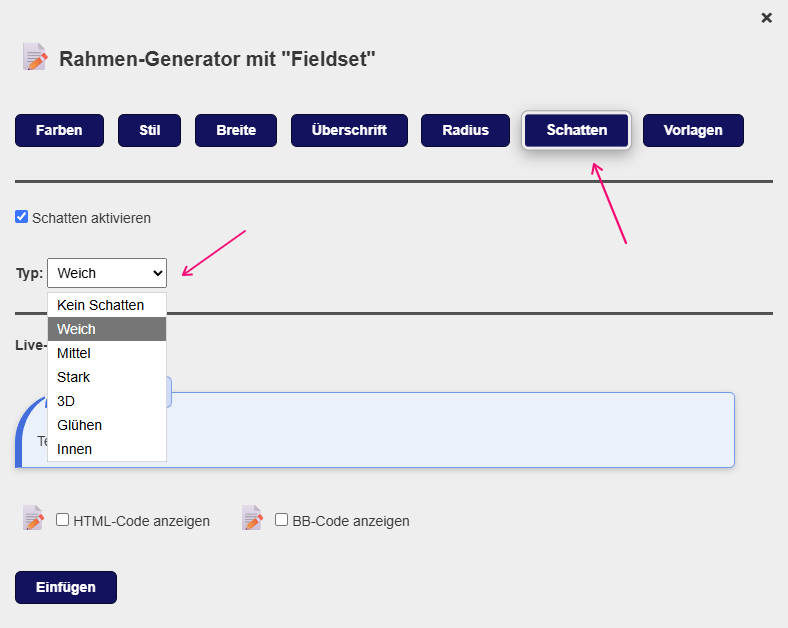
Neu! Einstellungen für Schatten, von weich bis stark, Glühen und Insert sind hinzugekommen!
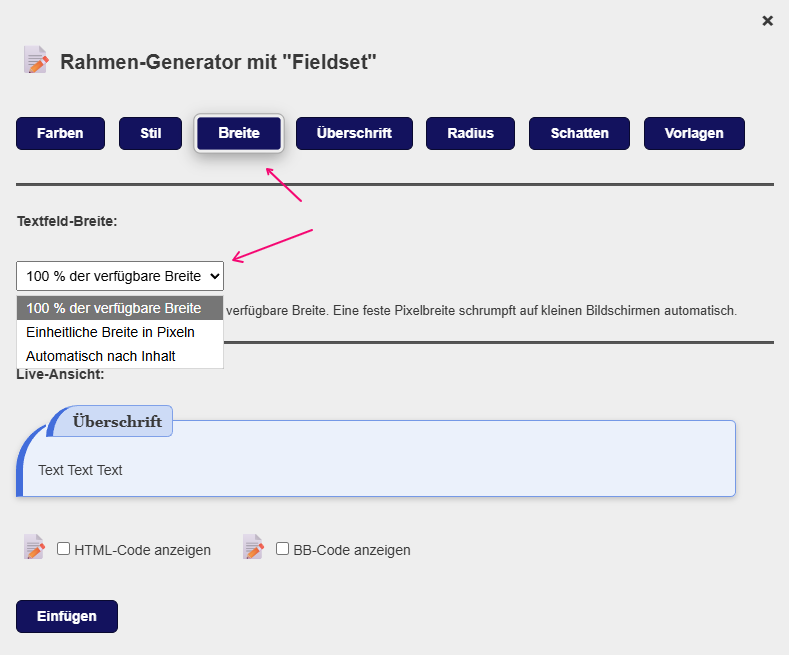
Neu! Bestimmung der Breite, von 100% , Pixel-Breite und Auto-Breite !
Das gesamte Skript wird als Plugin angelegt!
Die zwei neue Foren-Codes kommen nach "Foren-Codes "!
Der Button für den Fieldset-Generator wird unter "HTML > HTML" eingetragen!
HTML, CSS, JS
Zwei neue Foren-Codes
Generator-Button
Installation als Plugin!
Das gesamte Skript wird als Plugin unter "Untere Leiste - Header" angelegt! Wichtig! Im Plugin muss rechts oben das "Unterstützte Template " markiert werden, z. B. Business - Template (144) + Mobile Template (177), Auswahl mit Mausklick oder Strg + Mausklick !
Zeile 1-46 bestimmt das Aussehen und die Größen der einzelnen Elemente und ist an die verschiedenen Design Vorlagen angepasst!
In Zeile 49-189 befindet sich HTML-Teil mit den einzelnen Button, Einstellreglern und den dazugehörigen Kommentaren!
In Zeile 203-206 stecken die Parameter zum TAB "Stil ".
Über Zeile 248-249 können die Radien beim Start und Klassic-Style des Generators bestimmt werden!
Über Zeile 256-265 können die Parameter für die Vorlage-Button eingestellt werden.
Über Zeile 272-277 werden die Einstellungen für die Schattenauswahl eingetragen.
/* Nur Mobil - Abstand zum linken & rechten Rand */ @media all and (max-device-width: 900px){.tab-wrapper {position: absolute; top:0; left:0; right:0;}} </style>
// BB-Code einfügen bbInsertBtn.onclick=()=>{let bb=bbcodeOutput.value;const closeTagMatch=bb.match(/\[\/[^\]]+\]$/);const closeTag=closeTagMatch?closeTagMatch[0]:"";bb=bb.replace("Text Text Text","").replace(closeTag,"");parent.xob_insert(bb," "+closeTag);rgShow(false);};
// Vorschau verzögert let previewPending=false; function schedulePreview(){if(previewPending)return;previewPending=true;setTimeout(()=>{updatePreview();previewPending=false;},50);}
Für die neuen Textfelder werden 2 neue Foren-Codes benötigt, wenn sie nicht bereits installiert worden sind! Der Generator-Button wird unter "HTML > HTML " eingetragen.
Bitte prüfen!
Iconbar unter "Admin > Layout >Iconbar" öffnen
Reiter "Foren-Code " aufrufen
Erweiterte Foren-Code einblenden und die folgenden Daten eingetragen.
Speichern!
Wichtig! Erstellte Foren-Codes in den Ordner "nicht sichtbar" verschieben.
"Fieldset-Generator 2" - Kompakt, alles auf einem Blick - Teil 2
Aktualisiert 19.10.2026
Der Fieldset-Rahmen bietet im Aussehen so viele Möglichkeiten, die Farben und Formen zu verändern, dass sich ein Testen und Ausprobieren wirklich lohnt. Allerdings möchte man das nicht jedes Mal tun, wenn ein neuer Rahmen gebraucht wird! Deswegen haben sich auch die Vorlage-Button bewährt, die sich individuell auf jedes Forum einstellen lassen!
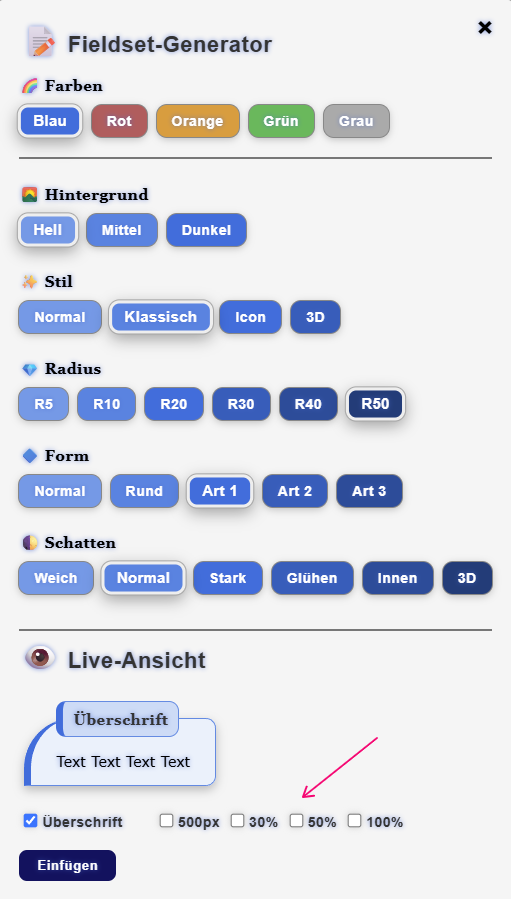
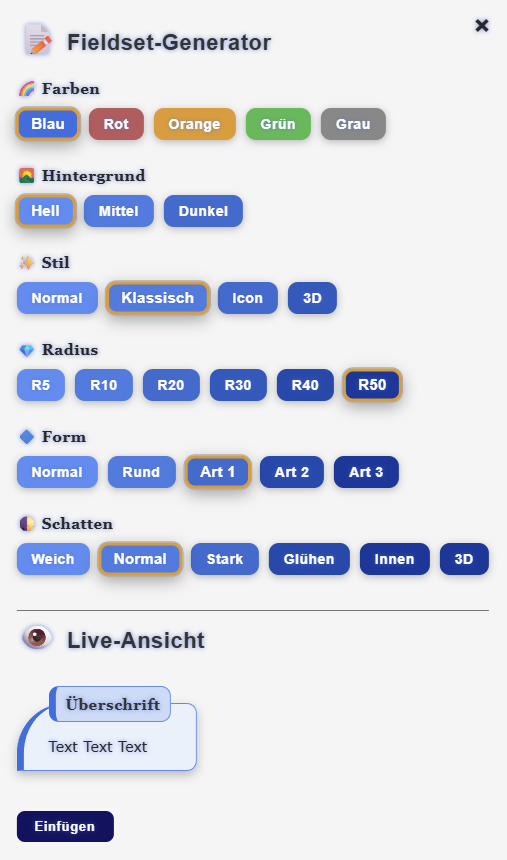
Vorlagebutton auf einen Blick, mit variablen Farben für Rahmen und Hintergrund, mit Radien, Form und Schatten.
Mehrzeilige Überschriften mit vertical zentrierter Grafik sind auch möglich!
Neu! Überschriften lassen sich nach Bedarf ausblenden!
Neu! Die Breite kann jetzt mit "100%, 50%, 30% und 500px " festgelegt werden. Mobil (Handy + iPhone) kann die Breite auf "100% " festgelegt werden.
Über die Live-Ansicht kann man jede Veränderung sofort einsehen.
Für den Start oder nach einem Seiten-Reload kann jeder Einstell-Button über die Class "aktiv " angeschaltet werden.
Über eine Rahmenmarkierung des Buttons ist immer die aktuelle Einstellung des Generator zu sehen!
Ist das Anzeigefenster mal zu klein, wie bei mobilen Endgeräten, wird nach einem Auswahlklick gleich automatisch zur Live-Ansicht gescrollt.
Neu! Der Skript ist mit dem "Dialog-Element" aufgebaut, das mobil alles besser anpasst. Zusätzlich gibt es noch eine ESC-Taste für den Abbruch!
Hat man die Auswahl abgeschlossen, kann über den Einfüge-Button der BB-Foren-Code gleich in Beitrag kopiert werden!
Die Farbtöne der Einstell-Button passen sich der ausgewählten Farbe gestuft und automatisch an!
⛶
Der neue Fieldset-Generator - Kompakt
Zum Ausprobieren und Testen ohne einen Beitrag zu erstellen:
🧰 Fieldset-Generator öffnen
Installation für alle Templates & Mobil
Das gesamte Skript wird als Plugin angelegt!
Die zwei neue Foren-Codes kommen nach "Foren-Codes "!
Der Generator-Button für den Fieldset-Generator wird unter "HTML > HTML" eingetragen!
HTML, CSS, JS - Neu
Zwei neue Foren-Codes
Generator-Button - Neu
Installation ials Plugin!
Das gesamte Skript wird als Plugin unter "Untere Leiste - Header" angelegt! Wichtig! Im Plugin muss rechts oben das "Unterstützte Template " markiert werden, z. B. Business - Template (144) + Mobile Template (177), Auswahl mit Mausklick oder Strg + Mausklick !
Zeile 1-36 bestimmt das Aussehen und die Größen der einzelnen Elemente und ist an die verschiedenen Design-Vorlagen der Templates angepasst!
Wird Zeile 34 freigegeben, wird der Fieldset-Generator mobil ausgeblendet
In Zeile 39-101 befindet sich HTML-Dialog-Teil mit den einzelnen Button! Mit der Class "activ " kann der jeweilige Button beim Start aktiviert werden!
In Zeile 108 sind die Basis-Farbcodes zu den Farben zu finden, können beliebig angepasst werden!
In Zeile 109 befindet sich ein Beispiel-Icon für die Überschrift.
In Zeile 118 können die Farbtöne der Hintergrundfarben angepasst werden. Je höher die Zahl, desto heller, je negativer die Zahl, desto dunkler der Farbton!
Zeile 122 sorgt für eine automatische, einstellbare Abstufung der Buttonfarben.
Über Zeile 127-132 werden die Parameter für Schatten bestimmt.
In Zeile 138 wird das Default-Maß für den Radius bestimmt, hier sind es 10px .
In Zeile 149 wird die Breite des linken Randes bestimmt, hier 7px .
// Einfügen bbInsertBtn.onclick=()=>{try{parent.xob_insert(currentBBCode," [/Textfeld]");rgShow(false);}catch(e){alert("Fieldset kann nur in einen geöffneten Editor eingefügt werden.");}}; </script>
Schließen
Für die neuen Textfelder werden 2 neue Foren-Codes benötigt, wenn sie nicht bereits installiert worden sind! Der Generator-Button wird unter "HTML > HTML " eingetragen.
Bitte prüfen!
Iconbar unter "Admin > Layout >Iconbar" öffnen
Reiter "Foren-Code " aufrufen
Erweiterte Foren-Code einblenden und die folgenden Daten eingetragen.
Speichern!
Wichtig! Erstellte Foren-Codes in den Ordner "nicht sichtbar" verschieben.
Fehlersuche: Rahmen + Überschrift mit "Fieldset-Generator" - Teil 1
Es gibt immer etwas neues, so wie in Deiner Iconbar! Das hatte ich noch nicht gesehen, dass der Ordner "nicht sichtbar" selbst verschwunden, nicht sichtbar war. Es lag am XML-Script der Iconbar, da muss irgendwann mal etwas schief gelaufen sein! Eigentlich hätte man die gesamte Iconbar löschen müssen, denke ich. Aber es hat gereicht, "Xobor standard Icons " zurückzusetzen! "nicht sichtbar " wurde dadurch automatisch wieder hergestellt! Habe den Fieldset-Generator nochmal neu installiert, geht jetzt alles, müsste hier und da noch angepasst werden!
Bis dann und danke fürs Feedback Wolfgang
Fuer die Suche: "Fehlersuche: Rahmen + Überschrift mit "Fieldset-Generator" - Teil 1"
Der Praxistest hat mal wieder bewiesen, was alles Einfluss auf die Funktion eines Skriptes haben kann. Auch die Templates habe so unterschiedliche Strukturen, dass man die Arbeitsumgebung, die eigene Plugins immer mit einbeziehen muss! Genial war bei der Fehlersuche und beim Testen die Hilfe-Funktion "Geräteemulation" (2 kleine Icons) unter "Untersuchen (F12) "! Hier kann man auf dem Desktop PC die mobilen Endgeräte, auch das Template "Xobor (v6)" nachbilden. Weil sich hier Unterschiede gezeigt haben und nicht alle CSS- und JS-Einträge umgesetzt wurden, musste das Hauptskript doch als Plugin in die "Untere Leiste " kopiert werden!
Test-Rahmen:
Fieldset-Rahmen mit mehrzeiliger Überschrift und vertikal zentrierter Grafik. Der Fieldset-Rahmen ist mit einem Schatten umgeben.
Das Skript wurde nochmal für die mobile Version und damit auch fürs V6-Template unter die Lupe genommen.
Hinzu gekommen ist die Möglichkeit eine mehrzeilige Überschrift mit einer vertical zentrierten Grafik zu erstellen!
Neu ist auch der Reiter "Schatten", der weitere Einstellungen ermöglichen kann!
"Fieldset-Generator 2" - Kompakt, alles auf einem Blick - Teil 2
⛶
Fieldset-Generator 2 kompakt!
Der Fieldset-Rahmen bietet im Aussehen so viele Möglichkeiten, die Farben und Formen zu verändern, dass sich ein Testen und Ausprobieren wirklich lohnt. Allerdings möchte man das nicht jedes Mal tun, wenn ein neuer Rahmen gebraucht wird! Deswegen haben sich auch die Vorlage-Button bewährt, die sich individuell auf jedes Forum einstellen lassen!
Vorlagebutton auf einen Blick, mit variablen Farben für Rahmen und Hintergrund, mit Radien, Form und Schatten.
Ist das Anzeigefenster mal zu klein, wie bei mobilen Endgeräten, wird nach einem Auswahlklick gleich automatisch zur Live-Ansicht gescrollt.
Die Farbtöne der Einstell-Button passen sich der ausgewählten Farbe gestuft und automatisch an!
Hat man die Auswahl abgeschlossen, kann auch hier über den Einfüge-Button der BB-Foren-Code gleich in Beitrag kopiert werden!
Zum Ausprobieren und Testen ohne einen Beitrag zu erstellen:
🧰 Fieldset-Generator öffnen
Hier geht es zum neuen Fieldset-Generator 2 in Beitrag #2 nachgetragen.
Bis dann Gruß Wolfgang
Fuer die Suche: ""Fieldset-Generator 2" - Kompakt, alles auf einem Blick - Teil 2"